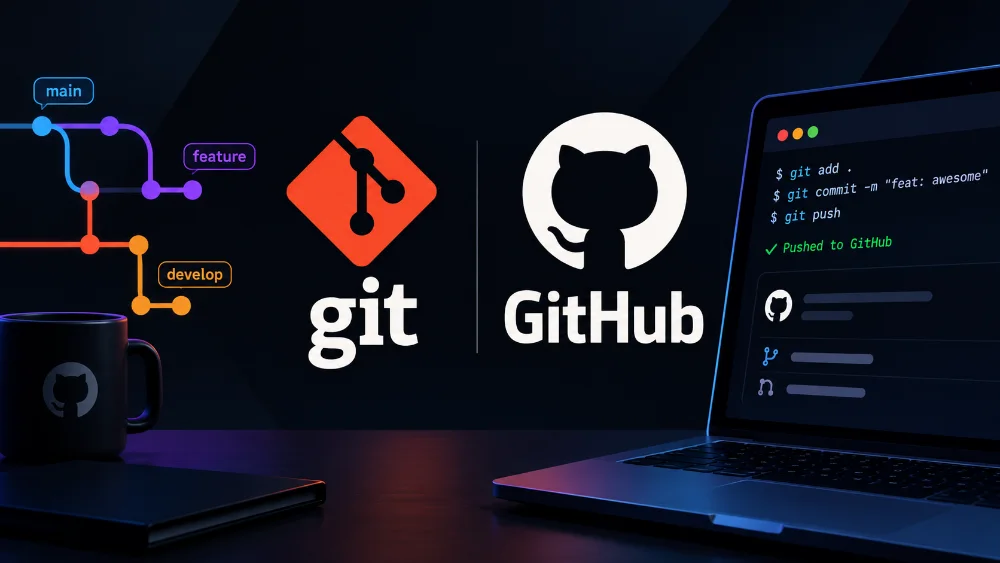
I stillingsannonsen står det «erfaring med Git», og i neste setning «legg gjerne ved GitHub-profilen din». En kollega sier at hun har «pushet til GitHub», en annen at han har «committet i Git». Det høres ut som to navn på det samme, men det er det ikke. Git er verktøyet som holder styr på endringene. GitHub er stedet der du deler dem.
Git: versjonskontroll på din egen maskin
De fleste har opplevd en mappe med «rapport_final», «rapport_final_2» og «rapport_final_FERDIG_v3». Du ville ikke slette den gamle versjonen i tilfelle du trengte den, og til slutt vet ingen hvilken som er den nyeste. Git løser akkurat det problemet, for kode og for alle andre filer i et prosjekt.
Git er et program du installerer lokalt. Det lagrer historikken til prosjektet i en skjult mappe inne i prosjektmappen, og trenger verken internett eller konto for å virke. Det gir deg tre ting:
- Historikk. Hver gang du lagrer en endring, en commit, får den en beskrivelse, et tidspunkt og en forfatter. Du kan bla tilbake og se hva som ble endret, linje for linje.
- Angreknapp. Gikk noe galt, kan du forkaste det du holder på med og gå tilbake til en versjon som virket.
- Branches. Du kan ha flere versjoner av prosjektet i live samtidig. Nettsiden kjører som før, mens du bygger en ny innlogging i en kopi ved siden av. Når den er ferdig, slår du kopien sammen med resten.
Git ble laget av Linus Torvalds i 2005 for å styre utviklingen av Linux, og er i dag den totalt dominerende formen for versjonskontroll. I Stack Overflows store utviklerundersøkelse oppgir rundt 94 prosent av utviklerne at de bruker det. Skal du jobbe med utvikling eller IT, kommer du ikke utenom.
GitHub: samarbeid og deling i skyen
I IT-bransjen jobber man sjelden alene. Tenk deg seks personer som skriver i de samme filene. Én har lagt til noe på linje 13, to har endret linje 600 hver på sin måte, og alt skal settes sammen til én versjon. Uten et system blir det et lappeteppe ingen klarer å sy sammen.
GitHub er en skytjeneste der Git-prosjektene ligger, og der flere kan jobbe med dem samtidig. Prosjektene heter repositories, gjerne forkortet repo. GitHub viser hvem som har gjort hva, hvem som jobber i hvilken versjon av prosjektet, og hjelper deg å slå sammen arbeidet på en ordentlig måte. Microsoft har eid tjenesten siden 2018.
I tillegg legger GitHub på verktøy som ikke finnes i Git:
- Pull requests, der du ber om å få endringene dine inn i hovedprosjektet, og en kollega går gjennom koden først.
- Issues og Projects, en oppgaveliste og en Kanban-tavle for å planlegge arbeidet.
- Actions, som kan teste og publisere koden automatisk hver gang noen pusher.
- En offentlig profil som viser prosjektene dine og en grønn rute for hver dag du har vært aktiv.
Forskjellen på Git og GitHub i én tabell
| Git | GitHub | |
|---|---|---|
| Hva det er | Et program for versjonskontroll | En nettjeneste for Git-prosjekter |
| Hvor det kjører | På din egen maskin | I skyen, på github.com |
| Krever internett | Nei | Ja |
| Krever konto | Nei | Ja |
| Typiske ord | commit, branch, merge | push, pull request, issue |
| Alternativer | Brukes nesten ikke andre | GitLab, Bitbucket |
Den enkleste måten å huske det på: Git kan leve uten GitHub, men GitHub kan ikke leve uten Git. Du kan versjonere et prosjekt med Git i årevis uten å laste det opp noe sted. Men alt du gjør på GitHub, bygger på Git under panseret.
Slik henger de sammen i praksis
I hverdagen bruker du begge, og overgangen mellom dem skjer med noen få ord. Du jobber i filene på maskinen og lagrer endringene med en commit. Det er Git, og det skjer lokalt. Når du vil dele, kjører du push, og commitene lastes opp til GitHub. Har kollegaene dine gjort endringer, henter du dem ned med fetch og pull. Hva som skiller de to siste, er forklart i Forskjellen på git fetch og git pull.
Tips: Du trenger ikke terminalen for å komme i gang. GitHub Desktop er et gratis program med knapper for commit, push, fetch og pull, og det viser endringene dine i grønt og rødt. Når flyten sitter, er det lett å lære kommandoene som gjør det samme.
Når du lager et repo, kan du begynne fra hver sin ende. Enten lager du det på github.com og kloner det ned til maskinen, eller du starter lokalt med git init og kobler det til GitHub etterpå. Kloner du, er koblingen på plass med en gang. Starter du lokalt, må du legge til adressen til GitHub-repoet selv og bruke en personal access token første gang du pusher fra terminalen, fordi det vanlige GitHub-passordet ikke virker der.
Hvem trenger hva?
Skal du jobbe som utvikler, trenger du begge. Git er grunnmuren, og GitHub, eller en av konkurrentene, er der teamet ditt møtes. Er du student eller på vei inn i bransjen, er en GitHub-profil med egne prosjekter noe av det første en arbeidsgiver ser på.
Også utenfor utviklerjobben er Git nyttig. Skriver du dokumentasjon, nettsider eller lar KI-verktøy som Claude Code endre filene dine, gir Git deg et trygt sted å gå tilbake til når noe blir feil. Kobler du Claude Code til GitHub, kan den til og med lese og lukke issues for deg, som vist i Slik kobler du Claude Code til GitHub med MCP. Vil du lese mer om hvordan Git fungerer innvendig, er den offisielle boken Pro Git gratis på nett.
Denne videoen er hentet fra kurset Git og GitHub på Utdannet.no. I det fulle kurset lager du din første nettside, pusher den til GitHub både med GitHub Desktop og fra terminalen, jobber med branches og pull requests, og løser en merge-konflikt du har laget selv.