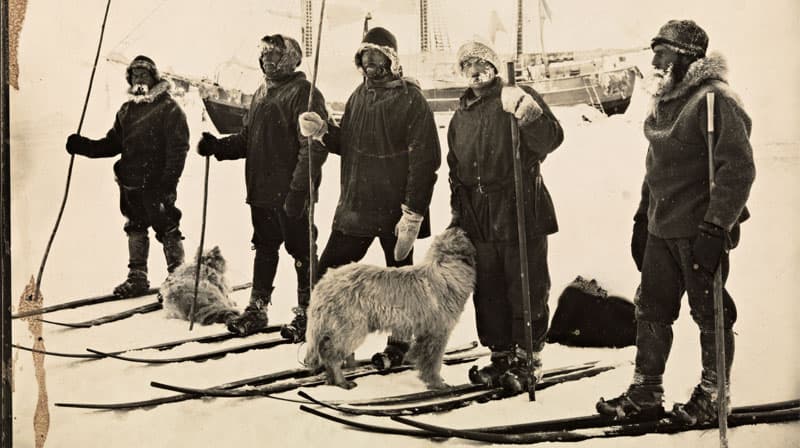
Du har funnet et gammelt familiebilde i en skuff. Det har riper, flekker, falmet farge og kanskje et par bretter. Du vil restaurere bildet i Photoshop slik at det ser presentabelt ut igjen. Prosessen krever tålmodighet og flere verktøy, men resultatet kan være slående. Her er en praktisk arbeidsflyt for å restaurere gamle bilder steg for steg.
Start med en god skanning
Kvaliteten på restaureringen avhenger av utgangspunktet. Skann bildet i høy oppløsning, minst 300 DPI, gjerne 600 DPI for små originaler. Bruk en flatbed-skanner i stedet for å ta bilde med telefonen. En skanning gir jevnere belysning, ingen perspektivforvrengning og mer detaljinformasjon å jobbe med.
Rengjør skannerglasset og bildet forsiktig før du skanner. Støv og fingeravtrykk på overflaten skaper unødvendig ekstraarbeid i Photoshop. Hvis bildet er krøllete eller bøyd, legg det flatt under skannerloket med forsiktig press. En jevn skanning gjør resten av jobben mye enklere.
Tonekorreksjon som første steg
Før du begynner å reparere skader, justerer du tonene i bildet. Åpne bildet i Camera Raw (Filter > Camera Raw Filter) eller bruk Levels som et justeringslag. Gamle bilder er ofte falmet, med grå svart og matt hvitt. Dra svartpunktet og hvitpunktet inn til de treffer dataen i histogrammet. Dette gir bildet tilbake kontrasten det opprinnelig hadde.
Gjør denne justeringen på et eget justeringslag slik at du kan finjustere den senere. Retusjeringen blir enklere når du ser detaljene tydelig. Mange skader som virker ubetydelige i det falmede bildet blir tydeligere med riktig kontrast, og det er bedre å oppdage dem tidlig.
Fjern små skader med Spot Healing Brush
Opprett et nytt tomt lag for retusjeringen. Velg Spot Healing Brush med Content-Aware og Sample All Layers aktivert. Zoom inn til 100 % eller mer og begynn med de små skadene: støvflekker, små riper, prikker og kornete områder.
Jobb systematisk gjennom bildet. Start øverst til venstre og beveg deg nedover, stripe for stripe. Det er lett å miste oversikten i et skadet bilde, og en systematisk tilnærming sørger for at du ikke overser noe. Zoom inn, reparer et område, zoom ut for å sjekke helheten, og fortsett til neste stripe.
Gamle bilder har ofte hundrevis av små flekker. Ikke bli utålmodig. Denne første runden fjerner det meste av støyet og gjør det lettere å vurdere de større skadene som trenger andre verktøy.
Bruk klonestempelet langs kanter og mønstre
Noen skader ligger langs kanter i bildet, for eksempel der en bakgrunn møter en person, eller langs linjer i klær og arkitektur. Her trenger du klonestempelet. Alt-klikk for å sette kilden på et rent område der linjen er intakt, og mal den på plass over skaden.
Bruk alltid en myk pensel og sett kilden ofte på nytt. Gamle bilder har gjerne varierende tekstur og tone selv innenfor små områder. En kilde som fungerte for ett område gir kanskje ikke like godt resultat noen centimeter lenger bort. Varier kilden for å unngå gjentakende mønstre.
Reparer større områder med Patch Tool
Større flekker, vannmerker eller brett som dekker et helt område håndteres best med Patch Tool. Marker det skadede området og dra til en ren del av bildet med lignende tekstur. Photoshop blender innholdet fra kilden inn i omgivelsene.
For gamle bilder fungerer Content-Aware modus med middels Structure og Color verdier som regel godt. Kjør gjerne verktøyet flere ganger over samme område hvis resultatet ikke er perfekt på første forsøk. Første runde fjerner hovedskaden, og påfølgende runder jevner ut restene.
Jobb i riktig rekkefølge
En god arbeidsflyt for å restaurere et bilde i Photoshop ser slik ut:
- Skann i høy oppløsning
- Juster toner med Levels eller Camera Raw
- Fjern små flekker og riper med Spot Healing Brush
- Reparer kanter og linjer med klonestempelet
- Håndter større skader med Patch Tool
- Finjuster toner og farge som siste steg
Hold alle retusjeringer på separate lag. Navngi dem beskrivende, for eksempel "Riper", "Store flekker", "Kanter". Da kan du gå tilbake og justere enkeltelementer uten å påvirke resten av arbeidet. Denne lagstrukturen er spesielt nyttig for restaurering der du kanskje oppdager nye skader underveis og trenger å justere tidligere arbeid.
Tålmodighet gir resultater
Å restaurere gamle bilder er detaljarbeid. Et skadet bilde kan ta alt fra 30 minutter til flere timer avhengig av omfanget. Zoom inn, jobb i små partier, og ta pauser. Det er lett å bli blind for detaljer etter lang tid, og et friskt blikk avslører ofte ting du ikke la merke til før.
Ikke prøv å gjøre bildet perfekt i én økt. Lagre, ta en pause, og se på det igjen neste dag. Du vil nesten alltid oppdage noe du gikk glipp av. Restaurering handler like mye om øye for detaljer som om teknisk ferdighet.
Lagre arbeidet som PSD-fil underveis slik at du beholder alle lagene. Eksporter en ferdig kopi som JPEG eller TIFF når du er fornøyd med resultatet.
Neste steg
Hvis det gamle bildet er i svart-hvitt og du vil gi det farge, er neste steg å fargelegge bildet. Der lærer du å legge på realistiske farger med egne lag og blend modes. Vil du finjustere fargebalansen i det restaurerte bildet, er Hue/Saturation et nyttig verktøy for å justere individuelle fargetoner.
Denne videoen er hentet fra kurset Adobe Photoshop - reparere bilder på Utdannet.no. I det fulle kurset jobber du gjennom komplette restaureringsprosjekter fra start til slutt, med teknikker for alt fra enkel opprydding til alvorlig skadede bilder.