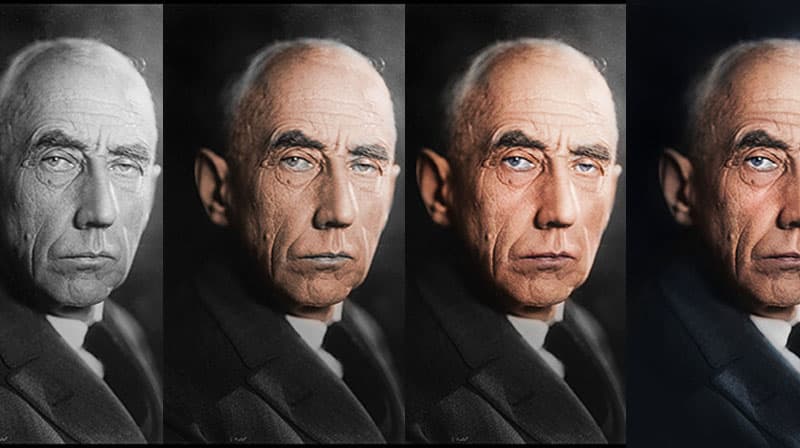
Du har et svart-hvitt fotografi, kanskje et gammelt familiebilde eller et portrett, og du vil gi det farger. Å fargelegge et bilde i Photoshop handler om å male farger på separate lag med riktig blend mode, slik at det originale lyset og skyggen fra bildet skinner gjennom. Prosessen krever tid og et godt øye for farger, men resultatet kan gjøre et gammelt foto levende igjen.
Restaurer først, fargelegg etterpå
Før du legger på farger, bør bildet være reparert. Riper, flekker og skader er mye lettere å fikse i svart-hvitt enn etter at du har lagt på fargelag. Bruk teknikkene fra restaurering av gamle bilder for å rydde opp først. Fjern alle flekker, reparer skader og juster kontrasten. Når bildet er rent og tonene balansert, er du klar til å fargelegge.
Sjekk også at bildet er i RGB-modus (Image > Mode > RGB Color). Et svart-hvitt bilde som er lagret i Grayscale-modus kan ikke vise farger uansett hva du gjør. Konverter til RGB før du begynner.
Opprett fargelag med riktig blend mode
Opprett et nytt tomt lag for den første fargen du vil legge på. Sett blend mode til Color. Denne modusen lar fargen du maler påvirke bildet, mens lysstyrken fra det originale svart-hvitt-bildet bevares. Resultatet er at mørke områder forblir mørke og lyse områder forblir lyse, men nå med en fargetone over seg.
Noen foretrekker Soft Light som blend mode i stedet for Color. Soft Light gir en mer subtil effekt med litt mer kontrast og dybde. Prøv begge på et testlag og se hva som fungerer best for bildet ditt. Color er det tryggeste utgangspunktet fordi det påvirker bare fargen og lar originalen styre alt annet.
Ett lag per fargeområde
Lag ett lag for hud, ett for hår, ett for øyne, ett for klær, ett for bakgrunn, og så videre. Navngi hvert lag etter hva det dekker. Denne organiseringen gir deg full kontroll over hver enkelt farge. Du kan justere opacity, bytte fargetone eller slette og prøve på nytt, alt uten å påvirke de andre fargene.
Rekkefølgen du fargelegger i spiller ikke så stor rolle, men mange starter med de største flatene. Hud er ofte størst og setter tonen for resten av bildet. Deretter klær og bakgrunn, og til slutt detaljer som øyne, lepper og hår. Detaljene gir bildet karakter, så ta deg tid med dem.
Mal med penselverktøyet
Velg Brush Tool og velg en farge fra fargepaletten. For hud fungerer varme, dempede toner. Unngå sterke, mettede farger. Ekte hudtoner er mye mer subtile enn de fleste tror. Start med en lav metning og juster oppover om nødvendig. Det er lettere å legge til mer farge enn å trekke fra.
Mal over området du vil fargelegge. Vær ikke perfeksjonist med kantene i første omgang. Mal bredt, og rydd opp kantene etterpå med viskelæret eller en lagmaske. En lagmaske lar deg skjule farge som havnet utenfor området uten å slette den permanent. Mal med svart på masken for å skjule, og hvitt for å vise.
For store, sammenhengende områder som bakgrunner kan du bruke Quick Selection Tool til å lage en markering først, og deretter male innenfor markeringen. Det sparer tid og gir renere kanter enn frihåndsmaling.
Bruk referansebilder for realistiske farger
Den største utfordringen med å fargelegge bilder er å velge troverdige farger. Hud, hår og tekstiler har komplekse fargetoner som er vanskelige å gjette seg til. Finn referansebilder fra samme tidsperiode og med lignende belysning. Bruk pipetten (tastatursnarveien I) til å hente farger fra referansen og tilpass dem til bildet ditt.
Husk at farger i et svart-hvitt bilde ikke trenger å være historisk korrekte for å se overbevisende ut. Det som teller er at fargene ser naturlige ut i forhold til hverandre. Hud bør være varmere enn bakgrunn. Lepper litt rødere enn hud. Øyne med en tydelig farge som kontrasterer ansiktet. Klær bør ha farger som passer med tidsperioden bildet er fra.
Juster opacity for naturlig resultat
Etter at du har malt inn en farge, juster Opacity på laget. Full opacity gir ofte et for sterkt, malt resultat som ser kunstig ut. Senk til 40-70 % og se hvordan fargen blander seg med det originale bildet. Forskjellige områder trenger forskjellig styrke. Hud tåler gjerne mer farge enn bakgrunn. Hår ser ofte best ut med lavere opacity, spesielt grått eller lyst hår.
Du kan også bruke Hue/Saturation som justeringslag klippet til fargelaget for å finjustere tonen uten å male på nytt. Dra Hue-slideren for å endre fargetonen og Saturation for å justere intensiteten. Denne teknikken er nyttig når du har malt et helt område og innser at fargen er litt feil. I stedet for å male alt på nytt, justerer du tonen med et par klikk.
En praktisk arbeidsflyt for å fargelegge bilder
Hele prosessen for å fargelegge et bilde i Photoshop ser slik ut:
- Reparer skader og juster toner i svart-hvitt-bildet
- Konverter til RGB-modus
- Opprett et lag med blend mode Color for hud
- Mal inn hudfargen med Brush Tool
- Opprett nye lag for hår, øyne, klær og bakgrunn
- Juster opacity på hvert lag for naturlig balanse
- Rydd opp kanter med lagmasker
Lagre som PSD underveis for å beholde alle lagene. Når du er fornøyd, eksporter en ferdig kopi som JPEG. Behold alltid PSD-filen i tilfelle du vil justere farger senere.
Neste steg
Fargelegging bruker mange av Photoshops kjernefunksjoner. Vil du forstå blend modes bedre, forklarer den artikkelen hvordan de ulike modusene beregner resultatet. For å jobbe presist med fargevalg er Curves et kraftig verktøy som gir deg kontroll over individuelle fargekanaler.
Denne videoen er hentet fra kurset Adobe Photoshop - fargelegge bilder på Utdannet.no. I det fulle kurset jobber du gjennom komplette fargeleggingsprosjekter med avanserte teknikker for hud, tekstiler og landskap.