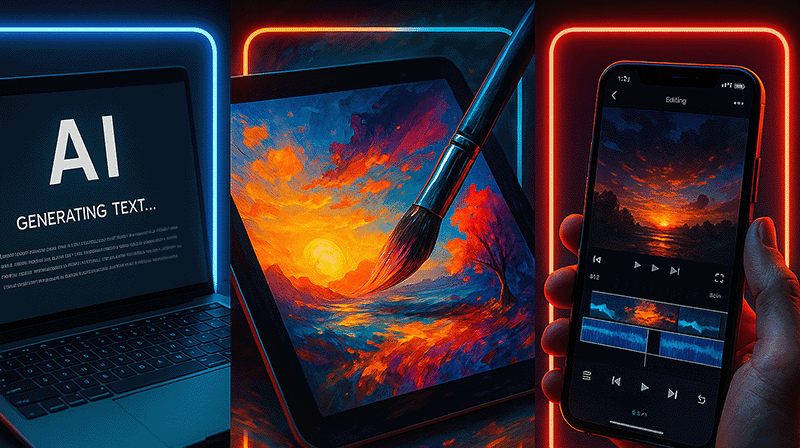
Du har filmet ti klipp med mobilen og vet at det er en god video der et sted, men tanken på å klippe alt sammen manuelt føles overveldende. Automatisk videoredigering med KI gir deg et ferdig forslag på sekunder, som du kan bruke som det er eller finjustere videre.
AutoCut i CapCut: la KI-en klippe for deg
CapCut har en funksjon kalt AutoCut som gjør nettopp dette. I stedet for å starte et vanlig prosjekt, velger du "AutoCut" (eller finn den under "All Tools" og "AI Tools"). Velg klippene du vil bruke fra mobilen, og la CapCut jobbe.
Det som skjer er at KI-en analyserer klippene dine, velger ut de beste delene, setter dem sammen i en logisk rekkefølge, og legger på musikk. Du får flere ferdige forslag å velge mellom, hver med forskjellig klipping og musikk.
Fra forslag til ferdig video
Bla gjennom forslagene nederst på skjermen. Hvert forslag er en komplett video du kan eksportere direkte. Men du er ikke låst til det KI-en foreslår.
Trykker du "Edit", kommer du inn i det vanlige redigeringsgrensesnittet med alle klippene plassert på tidslinjen. Derfra kan du bytte ut musikken, endre rekkefølgen på klippene, justere hvor lenge hvert klipp vises, eller legge til tekst og overganger. KI-en gir deg et utgangspunkt, du gjør det ferdig.
Når automatisk redigering gir mening
AutoCut fungerer best for innhold der du har mange korte klipp av samme type, for eksempel fra et arrangement, en reise, eller en dag på kontoret. Det passer spesielt godt til reels og korte videoer for sosiale medier der du trenger noe raskt og engasjerende.
For videoer som krever en bestemt fortelling eller spesifikk struktur, er det bedre å redigere selv. Men selv da kan AutoCut gi deg et godt utgangspunkt som du redigerer videre fra, i stedet for å starte fra null.
Flere apper med lignende funksjoner
AutoCut er ikke unikt for CapCut. Flere redigeringsapper og programmer har lignende KI-drevne funksjoner, og det kommer stadig nye. Sjekk om verktøyet du allerede bruker har en auto-redigering eller KI-klippefunksjon. Sjansen er stor for at den har det, eller snart vil få det.
Vil du legge på undertekster automatisk også? Slik lager du undertekster med KI viser hvordan. Og for KI-generert bakgrunnsmusikk til videoene dine, se hvordan du lager bakgrunnsmusikk med KI.
Kurset Innholdsproduksjon med KI viser deg hele arbeidsflyten for videoproduksjon med KI, fra opptak til ferdig publisert innhold.