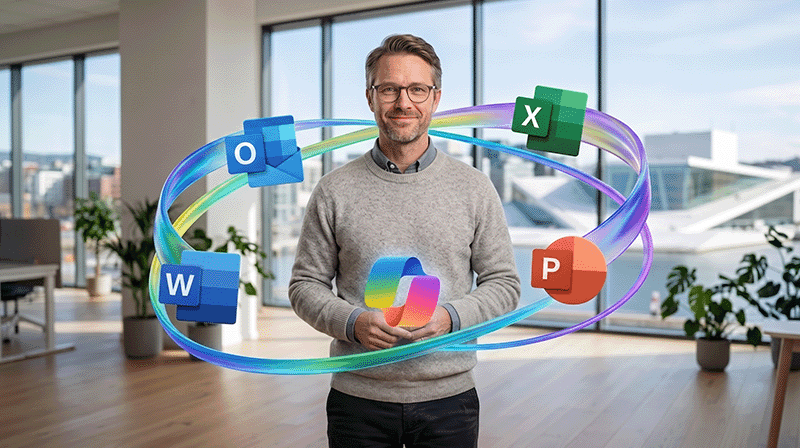
Du har en jobbsøknad som skal bli ferdig i Word, en ferieplan som skal settes opp i Excel, og en anbefaling som skal presenteres for ledelsen i PowerPoint. ChatGPT kan hjelpe med alle tre, enten ved å lage filen for deg i chatten, eller ved å jobbe ved siden av deg som et sidepanel inne i programmet.
To måter å jobbe på
Den første måten er å be ChatGPT lage filen. Ber du om et dokument, et regneark eller en presentasjon, lager ChatGPT en fil du kan se i en fane, endre med vanlige ord, laste ned som Word, Excel, PowerPoint eller PDF, og dele med andre. Hver endring lagres i versjonshistorikken, så du kan se hva som er endret.
Den andre måten er tillegget. ChatGPT finnes som tillegg til Word, Excel og PowerPoint, og til Google Sheets. Du installerer det én gang fra Tillegg i båndet, og så ligger ChatGPT i alle tre Microsoft-programmene. Der leser og endrer ChatGPT filen du har åpen.
De to fungerer godt sammen: lag et utkast i ChatGPT, last det ned, og finpuss det i programmet.
Ett grep som ikke er opplagt: av og til lager ChatGPT filen uten å åpne den. Da finner du den under Sammendrag øverst i samtalen, der alt som er laget ligger under Utdata. Ber du om endringer i en fil som allerede er åpen, henter du den nye versjonen samme sted.
Word: fra stikkord til ferdig søknad
Med stillingsutlysningen og noen stikkord om deg selv lager ChatGPT en søknad på én side. Inne i Word kan du så be om språklige endringer eller et penere oppsett: større tittel, mindre brødtekst og bedre bruk av siden. Har du faste skrivevaner, sier du fra om dem, så skriver ChatGPT slik du skriver.
Excel og Google Sheets: tall uten formler
ChatGPT kan samle informasjon fra e-poster, notater og bilder til et ryddig regneark, og deretter formatere, legge til faner og lage diagrammer i Excel ut fra en beskrivelse med vanlige ord. Den forklarer også formelen i en celle du markerer. Det samme tillegget finnes for Google Sheets, der du finner det under Utvidelser.
PowerPoint: en presentasjon i bedriftens profil
Gi ChatGPT en rapport og si hvem presentasjonen er for og hvor lang tid de har, så lager den et kort sett med lysbilder. Inne i PowerPoint kan du legge ved logoen og den grafiske profilen og be om bedriftens farger og skrifttyper på alle lysbildene. Presentasjoner du lager i ChatGPT, kan du også redigere sammen med kollegaer i sanntid.
Tips: Si alltid hvem som skal se presentasjonen og hvor lang tid de har. Da blir den kortere og mer treffsikker.
Fra artikler til nettkurs
Artiklene her bygger på kurset ChatGPT – komplett guide med Espen Faugstad. Der lager du en søknad i Word, en ferieplan i Excel og Google Sheets og en presentasjon i PowerPoint, og du bygger en enkel nettside med Sites. Bruker jobben Microsoft 365 Copilot i stedet, viser Microsoft 365 Copilot – komplett guide hvordan du bruker Microsofts egen KI-assistent i de samme programmene.